管理面板(Admin Panel)
网关内置了基于 Web 的管理面板,用于管理配置、监控流量和查看请求日志——无需编辑配置文件或重启服务器。
访问地址:http://localhost:8765/admin/
配置管理
Configuration 标签页可通过可视化界面管理提供商、模型和服务器设置。
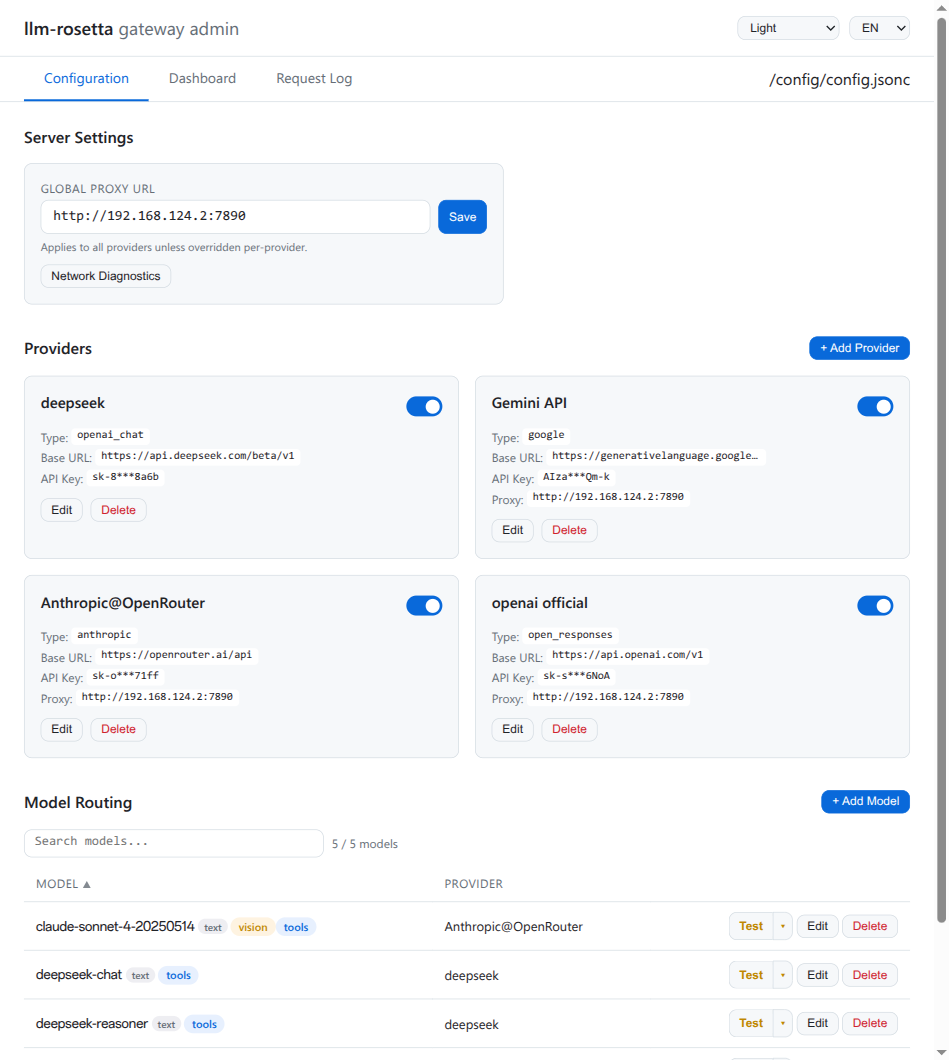
服务器设置
设置全局代理 URL,适用于所有提供商(除非在提供商级别单独覆盖)。
提供商管理
每个提供商卡片显示名称、API 标准类型、Base URL、脱敏后的 API Key、可选代理,以及提供商 Logo(如果在提供商 shim 中声明)。当提供商配置的 shim 包含 to_transforms 或 from_transforms 时,活跃的转换规则会显示在卡片上。支持以下操作:
- 添加新提供商("+ Add Provider" 按钮)
- 编辑现有提供商(名称、类型/shim、Base URL、API Key、代理)
- 重命名提供商——所有关联模型引用自动更新
- 克隆提供商——打开添加提供商弹窗,预填源提供商的设置作为模板
- 删除提供商
编辑时,API Key 显示为密码字段,支持可见性切换和复制按钮。卡片上显示的脱敏 Key 不会被写回配置文件。
API Key 多条目输入
API Key 字段自动识别逗号分隔的多个密钥,并切换为多条目模式——每个密钥一行独立的密码输入框。弹窗中始终显示 + Add key 按钮以追加新密钥。每行均有显示/隐藏切换和复制按钮;弹窗底部提供"查看全部"和"复制全部"的汇总操作。
服务方搜索
当配置的服务方超过 6 个时,提供商区域顶部会自动出现搜索栏,可按名称、类型/shim 或 Base URL 实时过滤。
网格 / 列表视图切换
提供商区域标题栏内有两个图标按钮,可在网格(卡片)和列表(紧凑行)布局之间切换。选择的布局会保存到 localStorage 中。
模型路由
提供商区域下方是模型路由表,列出所有已配置的模型及其目标提供商和能力标记。支持以下操作:
- 搜索模型名称或通过下拉框过滤提供商
- 排序:点击列标题按模型名或提供商排序
- 添加新模型并指定提供商
- 从提供商获取 —— 查询上游
/v1/models端点,浏览可用模型并通过复选框批量添加,支持可选前缀。错误响应会显示可操作的诊断信息:- 连接被拒绝 — 上游服务未运行或防火墙阻止了连接
- 超时 — 从网关容器无法访问上游主机
- DNS 解析失败 — 无法解析 Base URL 中的主机名
- 编辑模型能力(内联编辑)
- 删除模型路由条目
- 测试:直接在管理面板中测试模型
模型能力
每个模型可声明能力,决定可用的测试类型并在 /v1/models 响应中返回:
| 能力 | 说明 | 徽章颜色 |
|---|---|---|
text |
文本生成 | 蓝色 |
vision |
图像理解 | 绿色 |
tools |
函数/工具调用 | 橙色 |
embedding |
文本嵌入(与 vision/tools 互斥) | 青色 |
reasoning |
扩展思考/思维链(与 embedding 互斥) | 紫色 |
模型测试
点击模型行中的 Test 按钮可运行快速测试。可用的测试类型取决于模型声明的能力:
| 测试类型 | 说明 | 需要能力 |
|---|---|---|
| Text | 简单文本查询 | text |
| Vision | 图像理解(内嵌测试图片) | vision |
| Stream | 流式文本响应 | text |
| Tools | 函数调用(天气工具) | tools |
| Embedding | POST 到 /v1/embeddings,显示维度数量 |
embedding |
| Reasoning | 文本查询,附带 reasoning_effort: "low" |
reasoning |
Embedding 模型显示单一的 Test 按钮(无下拉菜单),因为只有一种适用的测试类型。
测试等待期间会显示 Cancel 按钮,可随时中止请求。状态旁会显示实时计时器(例如"Sending request... 5s"),便于观察长时间运行的请求。测试负载使用 max_tokens=256 以加快完成速度。
测试结果在主输出区域显示提取的模型回复,可折叠区域包含原始请求负载、原始响应体,以及(视觉测试时)测试图片预览。
删除确认
破坏性操作根据严重程度使用两种确认方式:
- 删除提供商 — 弹出输入确认弹窗,提示级联影响(所有关联模型将被移除)。
- 删除模型、删除 API Key 和 Clear Log — 使用内联两步确认:按钮变为"Sure? Yes",3 秒内未确认则自动恢复。
仪表盘
Dashboard 标签页提供网关流量的实时指标。
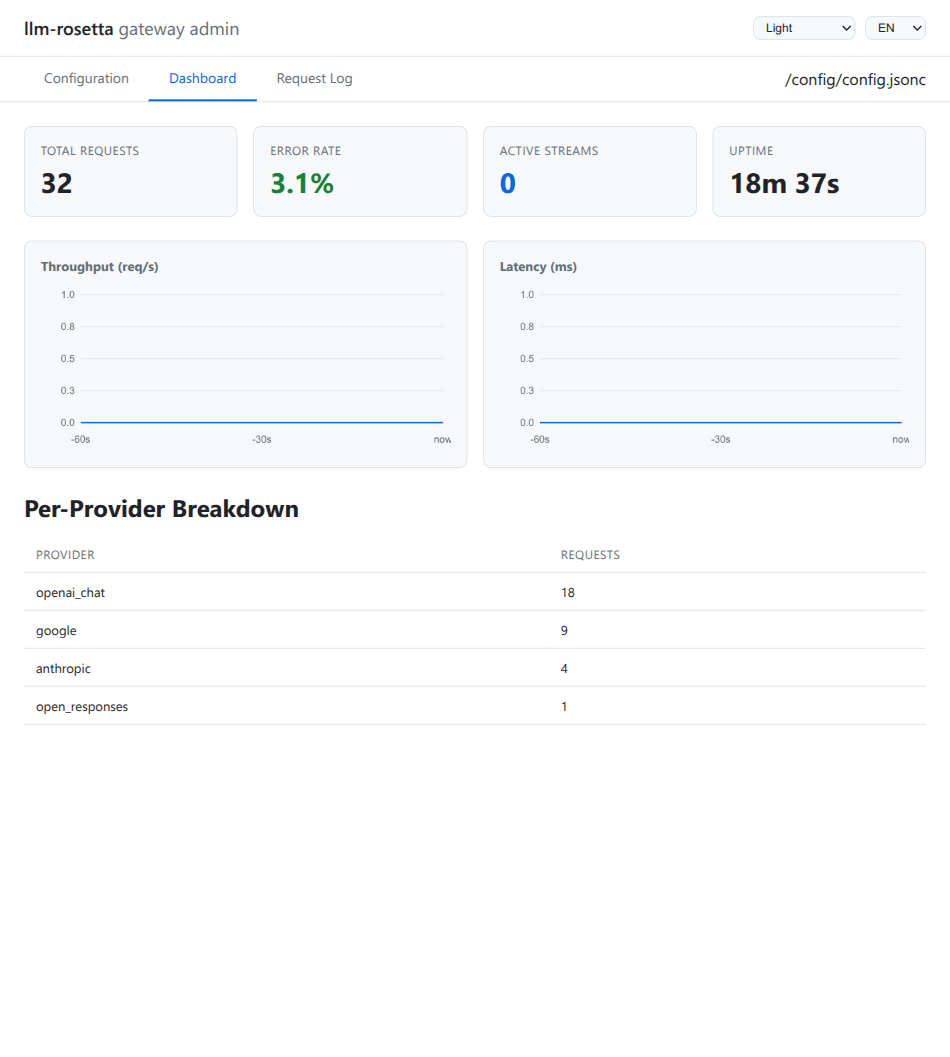
摘要卡片
- Total Requests — 自启动以来的累计请求数(或自上次持久化加载)
- Error Rate — 非 2xx 响应的百分比
- Active Streams — 当前活跃的流式连接数
- Uptime — 网关启动以来的运行时间
时间序列图表
两个滚动 60 秒窗口的图表:
- Throughput (req/s) — 每秒请求率
- Latency (ms) — 每秒平均响应时间
尚无流量时,图表会显示"No data yet"提示文字,而不是渲染一条平坦的直线。
按提供商分类
按目标提供商分组的请求计数表,便于了解流量分布。
网络诊断
仪表盘包含网络诊断部分,用于检测网关进程的网络连通性。显示三个检测项:
| 检测项 | 说明 |
|---|---|
| IP 位置 | 网关的出口公网 IP 及地理位置,通过外部查询服务检测 |
| Host IP | Docker 宿主机的网关 IP(如 172.29.0.1),通过容器默认路由 /proc/net/route 检测。用于访问宿主机上运行的服务。仅在容器内运行时显示。 |
对 google.com 的基本连通性检查 |
请求日志
Request Log 标签页显示通过网关的每个请求。
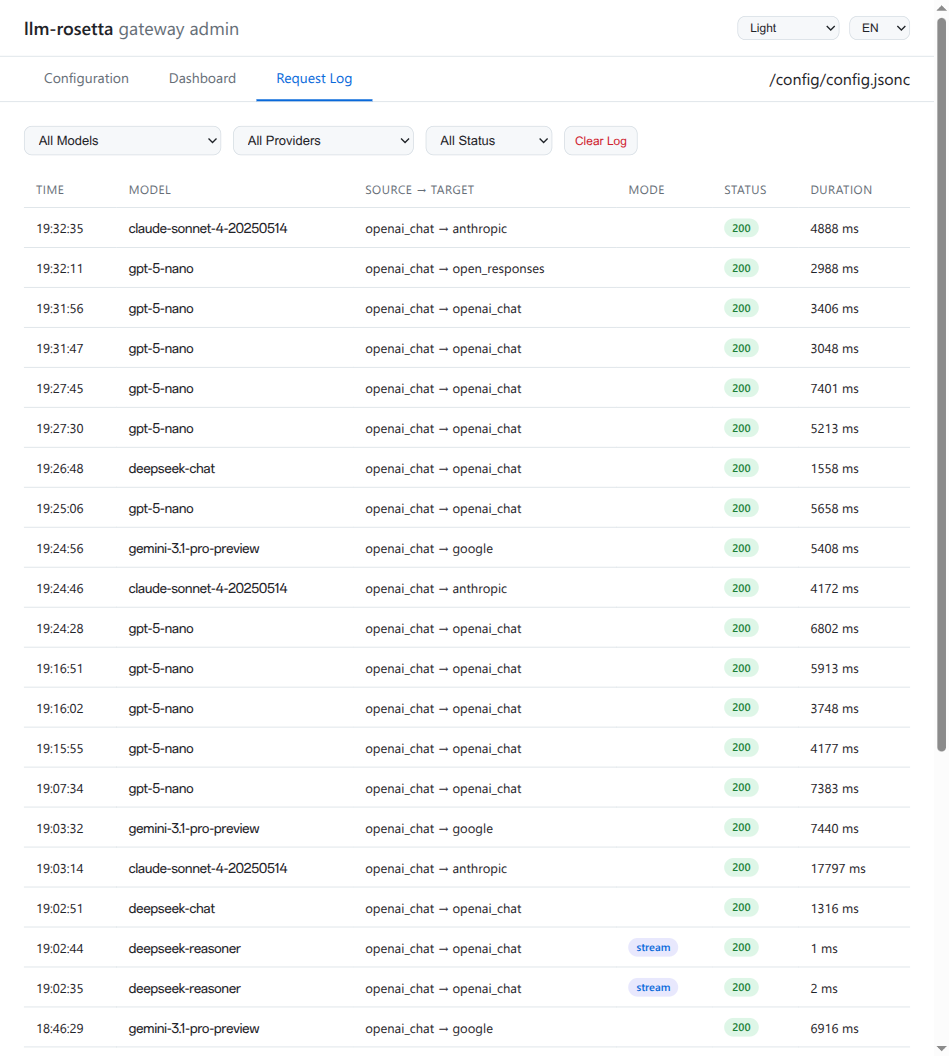
每条记录包含:
| 列 | 说明 |
|---|---|
| Time | 请求时间戳(日期 + 时间) |
| Model | 请求中的模型名称 |
| Source -> Target | 来源 API 格式和目标提供商 |
| Mode | 流式或非流式 |
| Status | HTTP 状态码(颜色标记) |
| Duration | 端到端延迟 |
过滤
使用顶部的下拉筛选器可按以下条件过滤:
- Model — 按特定模型筛选
- Provider — 按目标提供商筛选
- Status — 仅显示成功(2xx/3xx)或错误(4xx/5xx)响应
点击 Clear Log 清除当前视图中的所有条目。
主题
管理面板提供 8 种主题,可通过右上角的下拉菜单切换:
| 主题 | 风格 |
|---|---|
| Light | 默认,简洁白色背景 |
| Indigo Dark | 深色,靛蓝色调 |
| Dracula | 经典深色主题 |
| Nord | 北极风格的柔和色调 |
| Solarized | Ethan Schoonover 配色方案 |
| Osaka Jade | 深色,翡翠绿色调 |
| One Dark | Atom 编辑器深色主题 |
| Rosé Pine | 柔和的玫瑰与松木色调 |
主题选择存储在 localStorage 中,浏览器关闭后依然保留。
认证
管理面板不需要网关 API Key。
可在配置文件中设置 server.admin_password 启用内置密码保护:
详见配置 — 管理面板安全。
启用密码保护后:
无内容闪现
浏览器在验证本地存储的 session token 期间,管理界面保持隐藏(body.auth-pending),认证确认后才显示。这避免了登录遮罩弹出前界面短暂闪现的问题。
- 登录令牌存储在
localStorage中,会话在浏览器重启后依然保留,而非仅限于当前标签页。 - 右上角显示登出按钮,可手动结束会话。
- 会话在 30 分钟无操作后自动过期。鼠标移动、键盘输入、滚动和点击均视为活跃操作。
- 登录表单使用标准 HTML 表单语义,浏览器密码管理器可保存和自动填充凭据。
也可以通过反向代理保护管理面板:
- Caddy:使用
basicauth指令 - Nginx:使用
auth_basic指令 - Traefik:使用 BasicAuth 中间件
网关 API Key(通过 server.api_key 配置)仅保护 AI 请求端点(/v1/*)。详见配置 — 网关 API Key。
国际化
管理面板支持 English 和中文。通过右上角的语言下拉菜单切换。选择同样保存在 localStorage 中。
中文翻译更新
"provider"的中文译名已由服务商更新为服务方,更贴合本地惯用表达。
数据持久化
指标和请求日志数据持久化到配置文件旁的单个 SQLite 数据库中:
工作原理
- 请求日志条目在每次请求时直接写入
gateway.db - 指标计数器在每次更新后保存到
gateway.db - 启动时加载持久化数据——指标和日志在重启后恢复
- WAL 模式确保写入崩溃安全,同时不阻塞读取
数据保留
最多保留 5,000 条请求日志。超出上限时,最旧的条目会自动删除。
历史数据迁移
首次启动时,如果数据目录中存在旧版的 request_log.jsonl 或 metrics.json 文件,会自动导入 gateway.db 并重命名为 *.migrated。
从 Docker 访问宿主机服务
当网关在 Docker 容器中运行,且需要访问宿主机上的服务(例如运行在 localhost:44501 的另一个 API 代理)时,不能使用 127.0.0.1 作为 Base URL——该地址在容器内指向的是容器自身。
应使用仪表盘网络诊断中显示的 Host IP。这是 Docker 桥接网络的网关地址(通常为 172.x.0.1),由容器的默认路由自动检测。管理面板中的提供商代理 URL 占位符会动态显示检测到的 Host IP,可直接复制使用。
防火墙配置(ufw)
如果宿主机运行了 ufw,即使容器和宿主机共享桥接网络,Docker 容器的流量默认也会被阻止。需要显式允许 Docker 子网。
推荐的做法是用一条规则放行整个 Docker 私有地址段(172.16.0.0/12)。这涵盖了所有 Docker 网络——默认 bridge、compose 创建的网络,以及未来新建的任何网络——无需逐个网络添加规则:
这是安全的,因为 172.16.0.0/12 是 RFC 1918 私有地址段,不会在公网上路由。只有运行在同一宿主机上的容器才能使用这些地址。
为什么按网络添加规则不可靠
Docker 动态分配子网。如果只放行某个特定的 /16(如 172.29.0.0/16),用 docker run 而非 docker compose 启动的容器可能会分配到不同的子网(如 172.17.0.0/16),从而无法访问宿主机服务。使用 /12 规则可以彻底避免这个问题。
如果防火墙阻止了流量,"从提供商获取"和模型测试会显示超时错误。检查网络诊断中的 Host IP 并添加相应的 ufw 规则即可解决。
缓存 / 反向代理
管理面板在所有 /admin/api/* 响应上设置 Cache-Control: no-cache, no-store, must-revalidate。这可以防止激进的反向代理缓存(例如 Caddy 搭配 Souin 插件)返回过期的仪表盘指标或请求日志数据。
模型测试轮询使用 POST 请求而非 GET,以避免被中间代理缓存。
移动端 / 响应式
管理面板支持响应式布局——页头、标签栏和内容区域会自动适配窄屏幕。数据表格在移动设备上可水平滚动,不会裁切列内容。